
 22/02/25
1.?Micro-Manager的下載與安裝
1)?根據您電腦系統通過以下路徑下載最新版本的32bit或64bit的MicroManager。
http://valelab4.ucsf.edu/~MM/nightlyBuilds/1.4/Windows/
2)?下載完成后雙擊可執行文件進入Micro-Manager安裝界面;
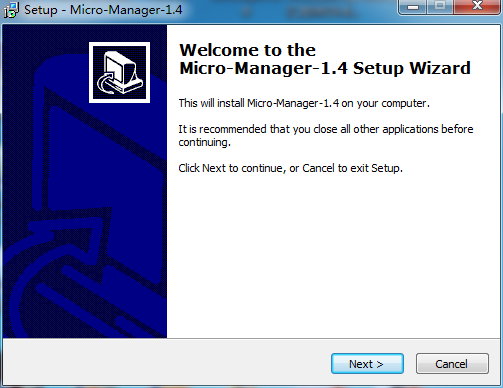
3)?點擊?【Next>】,進入選擇安裝路徑界面;
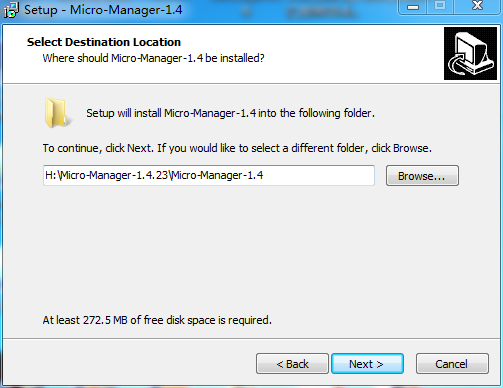
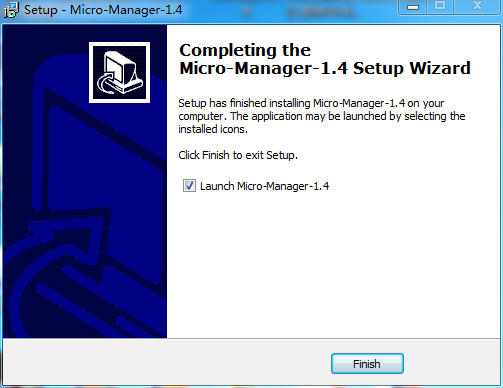
4)?選擇合適的安裝路徑,點擊?【Next>】,按照安裝向導的步驟執行,安裝完成后,點擊 【Finish】結束安裝。
2.?鑫圖相機驅動的下載與安裝
通過以下網址下載最新的sCMOS相機驅動,雙擊下載好的驅動,按照安裝向導的步驟執行即可。
http://www.tucsen.com/Home/Product/download/dataid/24/id/33.html
3.?Micro-Manager加載相機設置
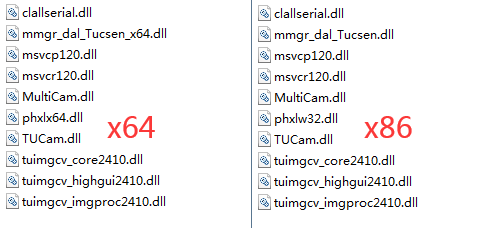
1)?將提供的插件所有文件放到MicroManager安裝的根目錄下C:\Program Files\Micro-Manager-1.4,或者放置到C:\Windows\System32目錄下。

64位和32位的插件應分別對應正確
2)?相機接上電源和數據線;
3)?雙擊桌面生成的Micro-Manager快捷鍵或雙擊安裝根目錄下的應用程序,打開Micro-Manager;
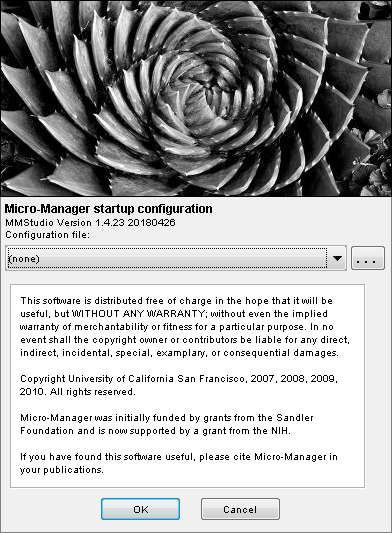
4)?出現對話框可讓用戶選擇要配置的文件來加載啟動相機;
5)?首次啟動相機,沒有相應的配置文件則選擇【none】,點擊 【OK】;
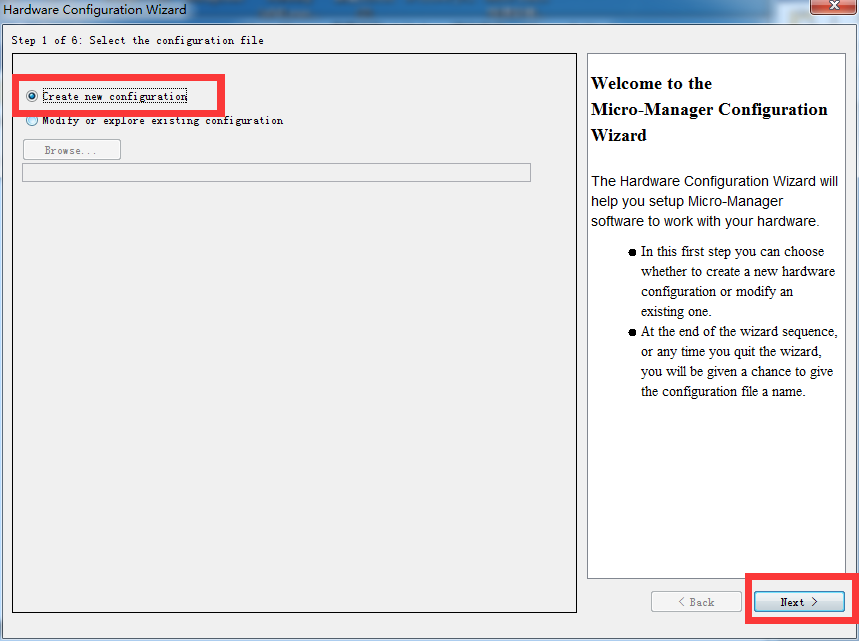
6)?點擊選擇Tools>Hardware Configuration Wizard,進入Hardware Configuration Wizard界面進行相機的硬件配置向導。選擇Create new configuration,點擊【Next >】;
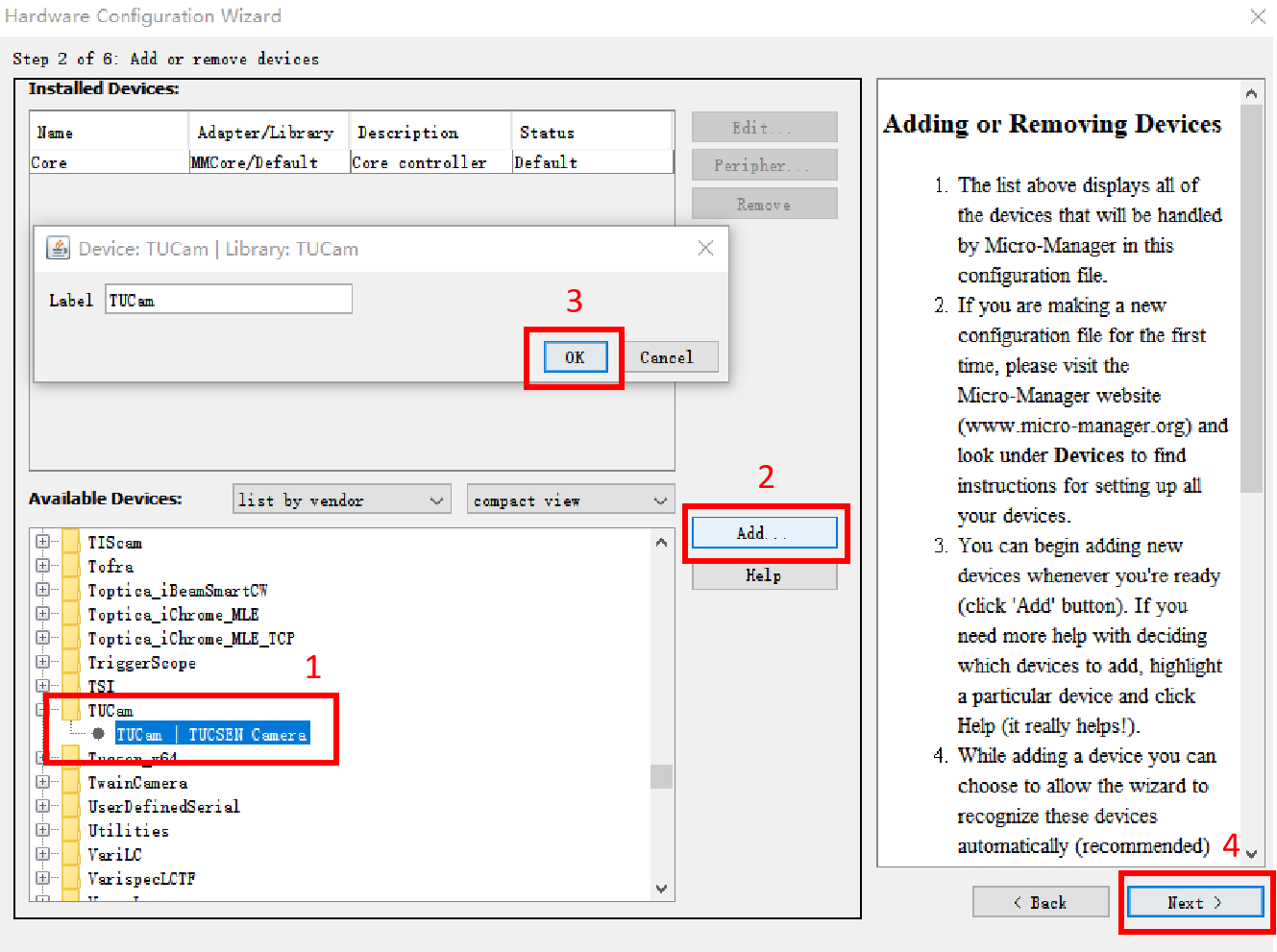
7)?進入Step 2 of 6: Add or remove devices:在Available Devices中找到“TUCam”文件夾,打開并選中TUCam/TUCSEN Camera,單擊Add按鈕;進入Device: TUCam/Library: TUCam界面,單擊【OK】后單擊【Next >】;
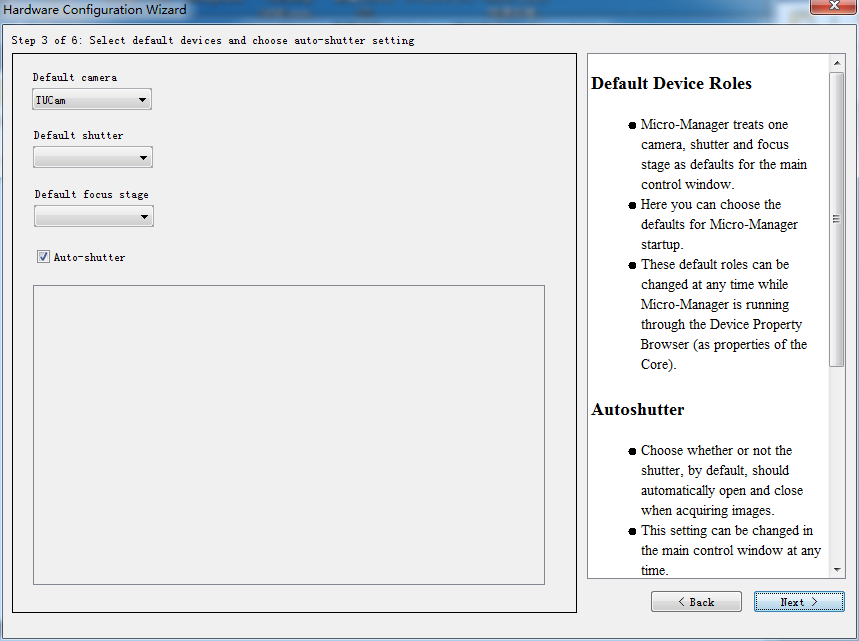
8)?進入Step 3 of 6: Select default devices and choose auto-shutter setting界面,單擊【Next >】;
9)?進入Step 4 of 6: Set delays for devices without synchronization capabilities界面,單擊【Next >】;
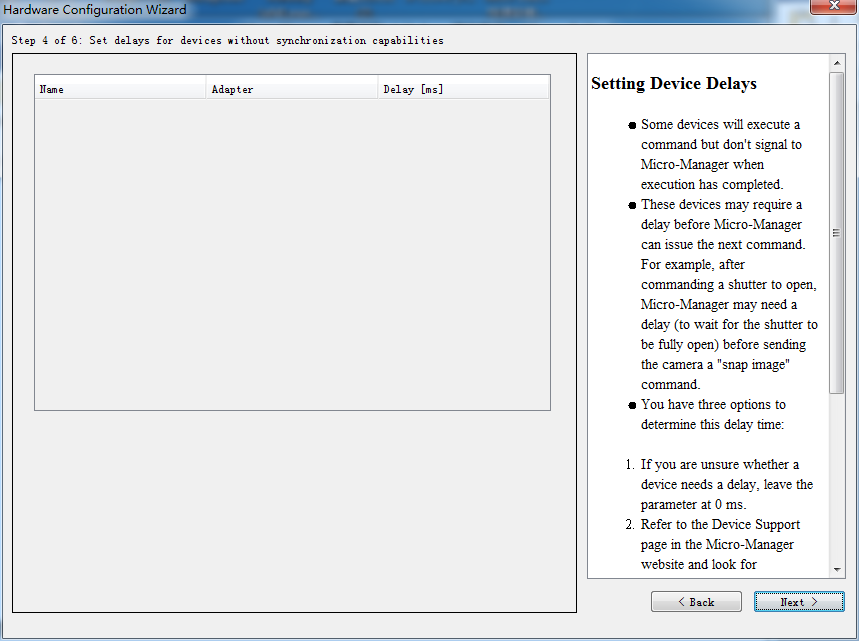
10)?進入Step 5 of 6: Set delays for devices without synchronization capabilities界面,如,單擊【Next >】;
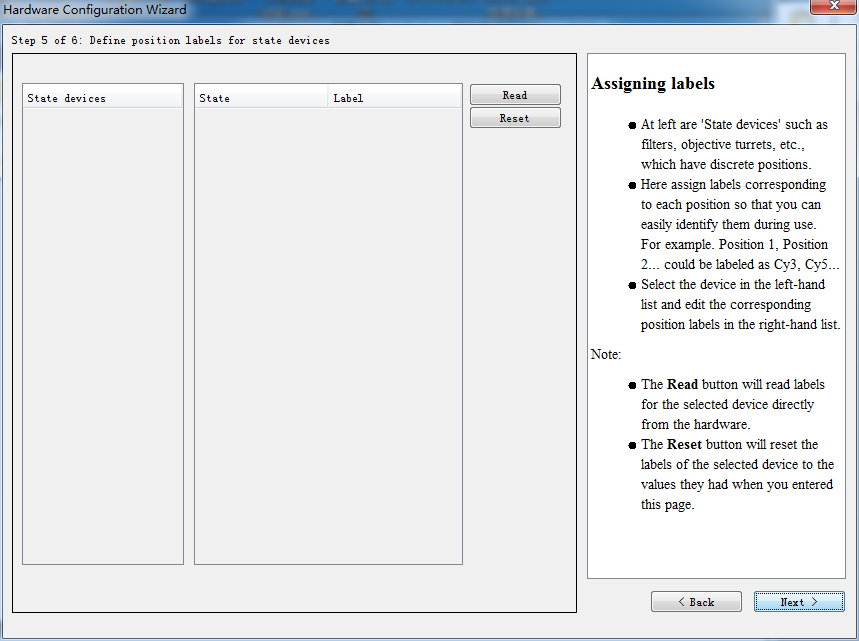
11)?進入Step 6 of 6: Save configuration and exit界面,選擇配置Configuration file的存儲文件夾并命名,單擊保存后單擊【Finish】;
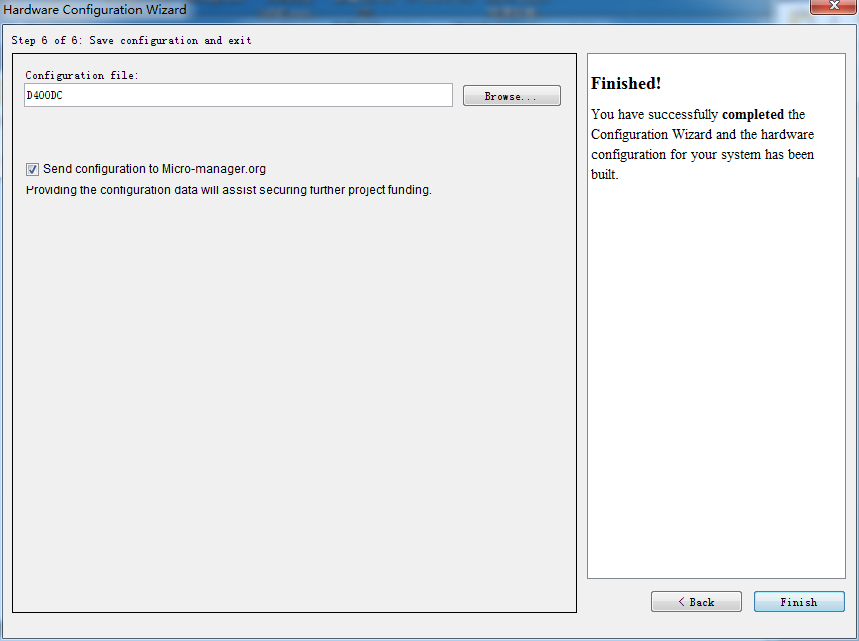
12)?進入Micro-Manager操作界面;
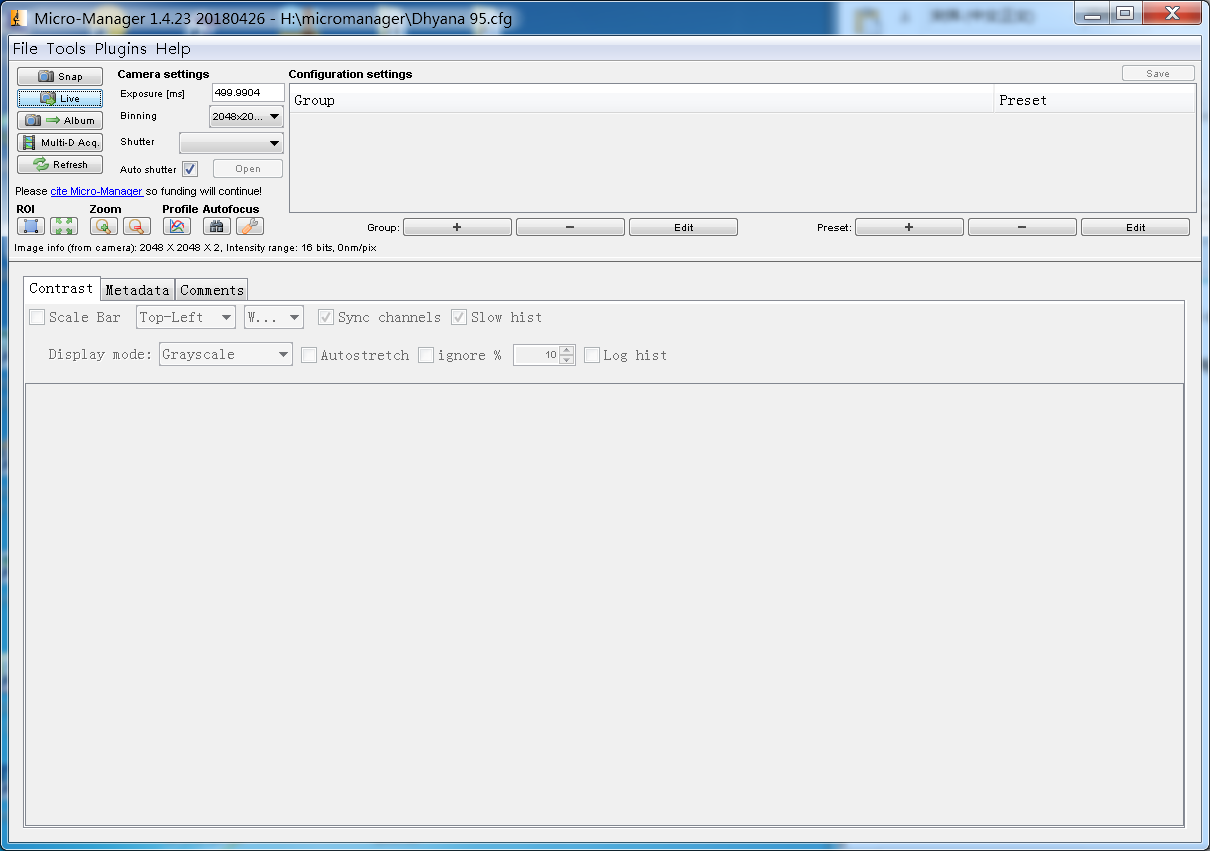
13)?點擊Live進入圖像預覽模式,sCMOS相機加載成功。
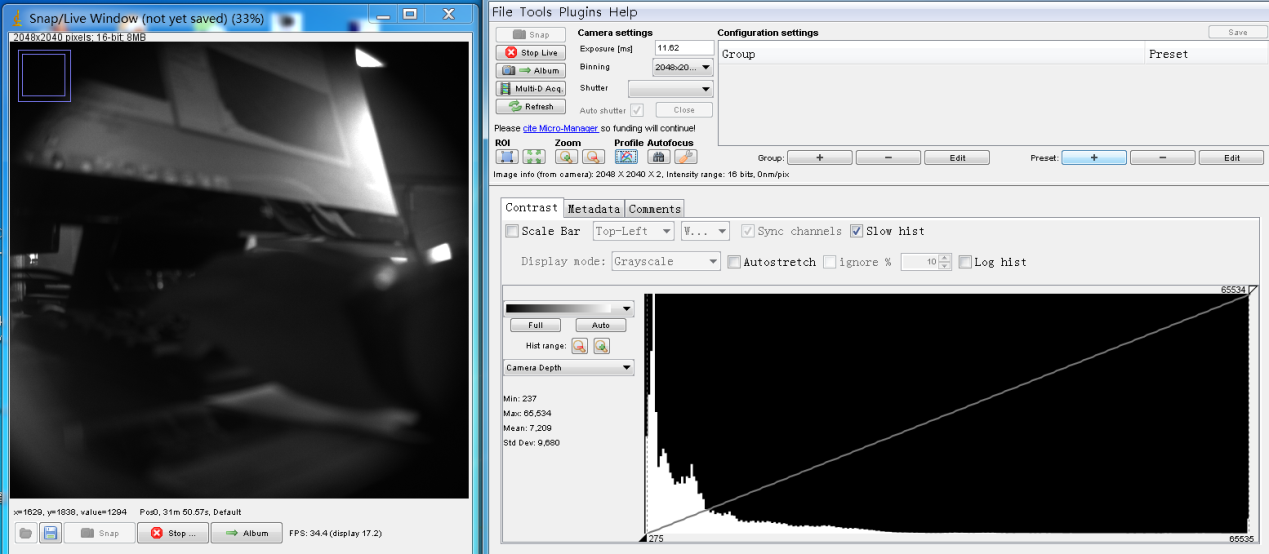
注意:
目前MicroManager支持的Tucsen相機有Dhyana 400D、Dhyana 400DC、Dhyana 95、Dhyana 400BSI、Dhyana 401D以及FL 20BW。
4.?多相機
1)?在硬件配置?Step 2 of 6中,雙擊,添加第一臺相機,注意不能改名稱;
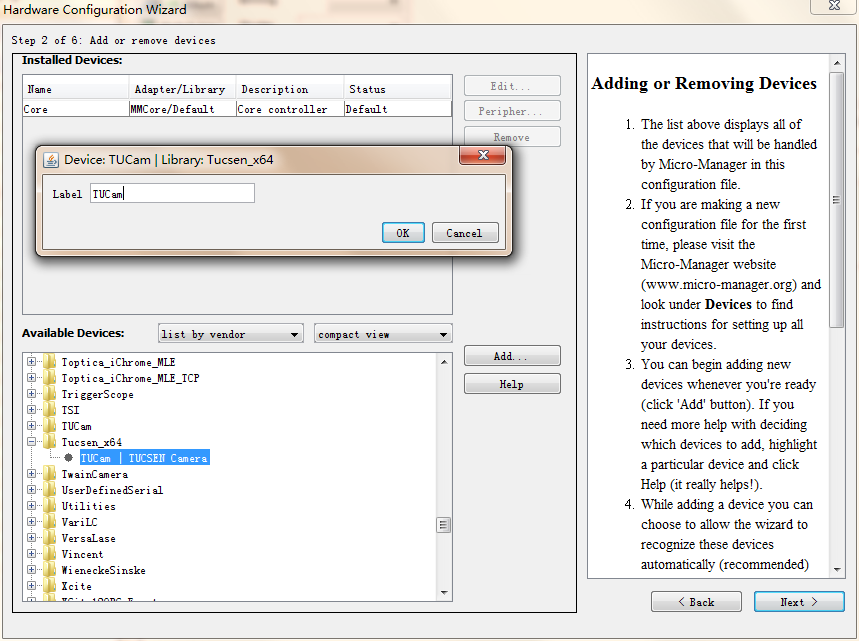
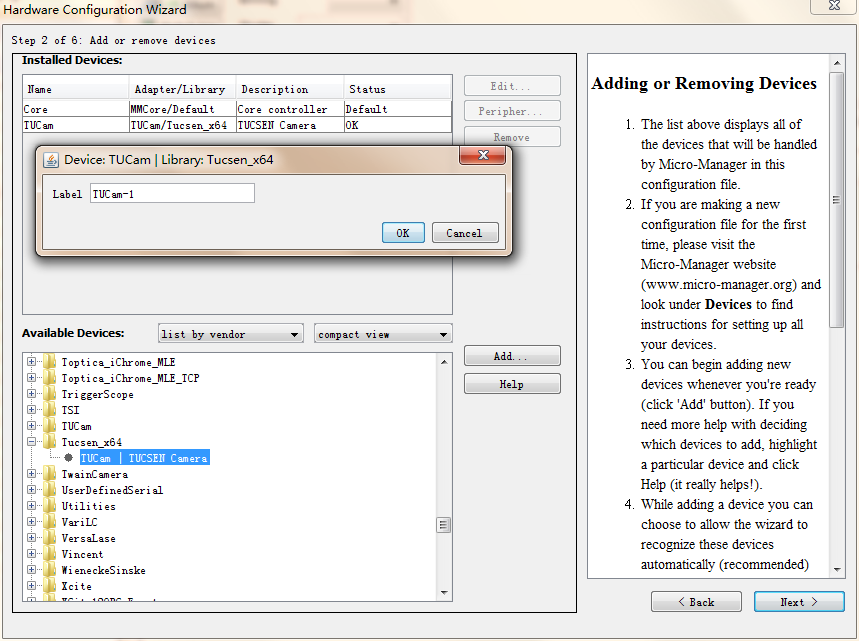
2)?再雙擊,添加第二臺相機,注意不能改名稱;
3)?雙擊添加多相機插件;
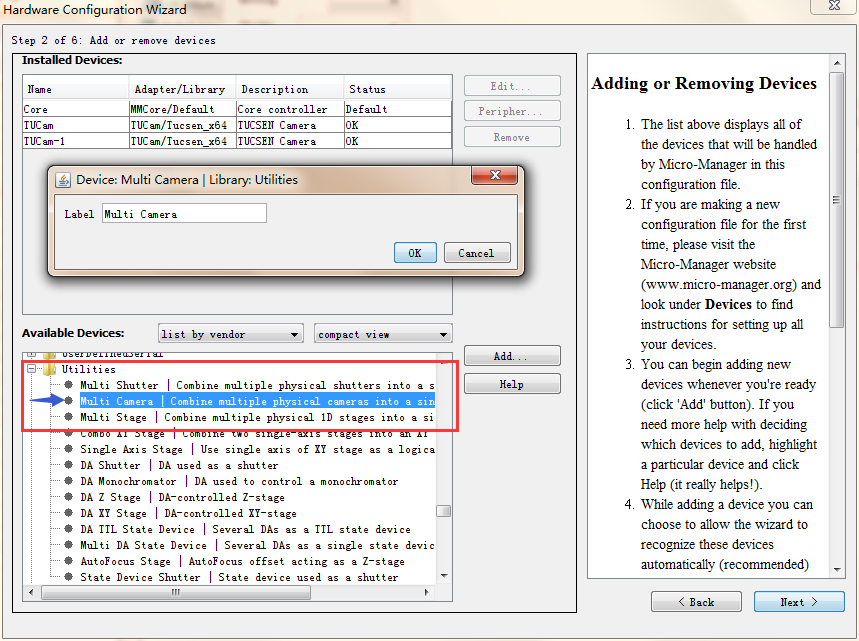
4)?全部下一步,添加相機完成。
5)?定義相機的順序;


注意:
1)?使用最新插件時要把C:\Windows\System32目錄下的TUCam.dll也更新到最新版本;
2)?若兩臺相機分辨率不一樣,則無法同時預覽;
3)?建議使用64位插件。